
رەسمىي Microsoft Office يانفون ئەپ دېتالىنى چۈشۈرۈڭ - Microsoft Office يانفون نۇسخىسى v16.0.19127.20172 نى Android ئۈچۈن چۈشۈرۈڭ.
ئويۇن ئۇچۇرى
- نەشرى: v16.0.19127.20172
- چوڭلۇقى: 387.51
- سۇپا: 安卓
- ئىشلەپ چىقىرغۇچى: 微软公司
ئويۇن تەپسىلاتى
يۇمشاق دېتال ئىقتىدارلىرى
1. Word، Excel ۋە PowerPoint نىڭ ھەممىسى بىر ئەپتە
Word، Excel ۋە PowerPoint نىڭ ھەممىسىنى بىر ئەپتە ئىشلىتىپ ئىشلەپچىقىرىش ئۈنۈمىنى ئاشۇرۇش ئۈچۈن يانفون ئەپ.
Microsoft 365 نى كەسپىي قېلىپلار بىلەن مۇقاۋا خەتلىرى ياكى CV لارنى ياسىغۇچى سۈپىتىدە ئىشلىتىڭ.
Word، Excel ۋە PowerPoint ھۆججەتلىرىنى بۇلۇتتا ئاسان ساقلاڭ ۋە ئۇلارغا كىرىڭ.
باشقىلار بىلەن ھەقىقىي ۋاقىتتا ھەمبەھىرلىنىڭ، تەھرىرلەڭ ۋە ھەمكارلىشىڭ.
نۇتۇقچىنىڭ يېتەكچىلىكى ئارقىلىق نۇتۇق سۆزلەشنى مەشىق قىلىڭ.
Excel نۇرغۇن قوللىنىشچان قېلىپلارنىڭ بىرىنى ئىشلىتىپ خىزمەت ۋاراقلىرىنى يارىتالايدۇ ياكى دەرھال ئۆزگەرتەلەيدۇ.
2. رەسىم ۋە ھۆججەتلەرنى ئايلاندۇرۇڭ
يەرلىك كامېراڭىزدىن رەسىم سۈرەتلىرىدىن ياكى يۈكلەنگەن سۈرەتلەردىن ھۆججەت يارىتىڭ.
جەدۋەللەرنىڭ رەسىملىرىنى تەھرىرلىگىلى بولىدىغان Excel جەدۋەللىرىگە ئايلاندۇرۇڭ. ئاق تاختا، جەدۋەل ۋە ھۆججەتلەرنىڭ رەقەملىك رەسىملىرىنى ياخشىلاش. 3. PDF سىكانىرلاش ۋە تەھرىرلەش ئىقتىدارى PDF ھۆججەتلىرىنى دەرھال سىكانىرلاپ، ئۇلارنى Word ھۆججەتلىرىگە ئايلاندۇرۇڭ، ياكى ئەكسىچە، PDF ئايلاندۇرغۇچ قورالى ئارقىلىق ئايلاندۇرۇڭ. PDF ھۆججەتلىرىنى ئۈسكۈنىڭىزدە ھەر ۋاقىت، ھەر قانداق جايدا تېز ۋە ئاسان تەھرىرلەڭ. PDF ئوقۇغۇچ سىزگە PDF ھۆججەتلىرىگە كىرىش ۋە ئىمزا قويۇشقا يول قويىدۇ. 4. ئۆزگىچە Office يانفون ئىقتىدارى ئىدىيە ۋە چۈشەنچىلەرنى تېز خاتىرىلەڭ، ئاندىن ئۇلارنى خاتىرىلەر ئارقىلىق ساقلاڭ ياكى ئورتاقلىشىڭ. QR سىكانىر ئۈسكۈنىڭىزنىڭ QR كودلىرىنى سىكانىرلاپ، قوشۇمچە ئۇلىنىشلارنى ئېچىشىغا شارائىت ھازىرلايدۇ. Office ھۆججەتلىرى ۋە جەدۋەللەرنى دەرھال يېقىن ئەتراپتىكى يانفون ئۈسكۈنىلىرىگە يۆتكىگىلى بولىدۇ. Microsoft Office يانفون ئىقتىدارلىرى 1. ھۆججەت تۇتۇش ۋە يارىتىش قولغا ئېلىش Office نىڭ ھۆججەت ماتېرىياللىرىنى ئېلىشتىكى مۇھىم ئىقتىدارى. Office ئۈچ خىل تۇتۇش ئۇسۇلىنى قوللايدۇ: ئىزاھات، سىكانىرلاش ۋە ئاۋاز. ئىزاھلاش كۈندىلىك خاتىرە ئىقتىدارىغا ئوخشايدۇ، ئىشلەتكۈچىلەرنىڭ كىرگۈزۈش تېكىستى ۋە لايىھەسىنى خاسلاشتۇرۇشىغا يول قويىدۇ. قوشۇلغان ئىزاھلار ئەپنىڭ باش بېتىدىكى تۈرلەردە ئاپتوماتىك كۆرۈنىدۇ.
سىكاننېرلاش يەنە بىر سۈرەتكە ئېلىش ئۇسۇلى بولۇپ، ئۇنى رەسىم ئېلىش ۋە تەھرىرلەش ئىقتىدارى دەپ قاراشقا بولىدۇ. سىكاننېرلاش بىۋاسىتە سۈرەتكە ئېلىش ۋە مەۋجۇت رەسىم ھۆججەتلىرىگە كىرىشنى قوللايدۇ.
ئىزاھلاش كۈندىلىك خاتىرە ئىقتىدارىغا ئوخشايدۇ، ئىشلەتكۈچىلەرنىڭ كىرگۈزۈش تېكىستى ۋە لايىھەسىنى خاسلاشتۇرۇشىغا يول قويىدۇ. قوشۇلغان ئىزاھلار ئەپنىڭ باش بېتىدىكى تۈرلەردە ئاپتوماتىك كۆرۈنىدۇ.
سىكاننېرلاش يەنە بىر سۈرەتكە ئېلىش ئۇسۇلى بولۇپ، ئۇنى رەسىم ئېلىش ۋە تەھرىرلەش ئىقتىدارى دەپ قاراشقا بولىدۇ. سىكاننېرلاش بىۋاسىتە سۈرەتكە ئېلىش ۋە مەۋجۇت رەسىم ھۆججەتلىرىگە كىرىشنى قوللايدۇ.

Office نىڭ ئاۋازلىق خاتىرىلەش ئىقتىدارى WeChat نىڭكىگە ئوخشايدۇ، ئىشلەتكۈچىنىڭ ئاۋازلىق ئوقۇشىنى خاتىرىلەيدۇ. خاتىرىلەنگەن ئاۋاز، رەسىم ۋە ئىزاھاتلارنى ھېسابات كىرىش ئارقىلىق OneDrive غا ماسلاشتۇرغىلى بولىدۇ.

خاتىرىلەشنىڭ مەقسىتى كېيىن ھۆججەت ياساش ئۈچۈن لازىم بولغان ماتېرىياللارنى توپلاش ۋە ساقلاش؛ ھۆججەت ياساش Office نىڭ يادرولۇق ۋە مۇھىم ئىقتىدارى.

ھۆججەت ياساش يەنە ئۈچ خىل ئۇسۇلنى قوللايدۇ: سىكانىرلاش، دىكتاتلاش ۋە بوش ھۆججەتلەر. تېكىستنى سىكانىرلاش ئادەتتە OCR تونۇش دەپ ئاتىلىدۇ، دىكتاتورلۇق بولسا سۆزدىكى تېكىستنى تونۇش جەريانى.
2. PDF تەھرىرلەش ۋە ئايلاندۇرۇشئەپنىڭ ئوڭ تەرەپتىكى يول باشلاش بالدىقى PDF بىلەن مۇناسىۋەتلىك بىر قانچە ئىقتىدارنى ئۆز ئىچىگە ئالىدۇ، مەسىلەن: PDF لارغا ئىمزا قويۇش، PDF غا سىكانىرلاش، رەسىمنى PDF غا، ھۆججەتنى PDF غا ۋە PDF نى Word غا يۆتكەش.

WPS يانفون نۇسخىسىدا ئوخشاش ئىقتىدارلار مەۋجۇت بولسىمۇ، بۇ ئىقتىدارلار ھەقسىز ئەمەس ۋە ئىشلىتىش ئۈچۈن ئەزا بولۇش تەلەپ قىلىنىدۇ. Office يانفون نۇسخىسى WPS نىڭ بۇ ئىقتىدارلارغا بولغان ئەزالىق مونوپوللۇقىنى بۇزۇپ تاشلىدى، بۇ ھەقسىز ئىقتىدارلاردىن پايدىلىنىشنى ياخشى كۆرىدىغانلار ئۈچۈن ياخشى خەۋەر!
3. ھۆججەت يۆتكەش ۋە ئورتاقلىشىشسىز ئادەتتە تېلېفونىڭىزدا ساقلانغان ھۆججەتلەرنى يۆتكەش ۋە ئورتاقلىشىش ئۈچۈن WeChat ياكى QQ ئىشلىتەمسىز؟
ئەمەلىيەتتە، ئەگەر بۇ پەقەت ھۆججەتلەرنى ئورتاقلىشىش ئۈچۈن بولسا، سىز بۇنداق قىيىنچىلىقلارغا يولۇقۇشىڭىزنىڭ ھاجىتى يوق. Office نىڭ ھۆججەت يۆتكەش ۋە ئورتاقلىشىش ئىقتىدارى بار.

ھۆججەتلەرنى ئورتاقلىشىشنىڭ ئىككى خىل ئۇسۇلى بار: تېلېفون بىلەن كومپيۇتېر ئارىسىدا ۋە تېلېفونلار ئارىسىدا.
تېلېفون بىلەن كومپيۇتېر ئارىسىدا ھۆججەتلەرنى ئورتاقلىشىش ئۈچۈن، مىكروسوفتنىڭ رەسمىي ھۆججەت يۆتكەش تور بېتىنى ئىشلىتىش تەلەپ قىلىنىدۇ. ھۆججەت ئەۋەتىش ياكى قوبۇل قىلىش ئۈچۈن تور بەتتىكى QR كودىنى تېلېفونىڭىز بىلەن سىكانىرلىسىڭىزلا بولىدۇ.
تېلېفونلار ئارىسىدا ھۆججەت ئورتاقلىشىش تېخىمۇ ئاسان، ئەمما بۇنىڭ چەكلىمىسى بار: ئىككى تېلېفون ئىشلەش ئۈچۈن يېقىن ئەتراپتا بولۇشى كېرەك. تېلېفونلار ئارىسىدا ھۆججەت ئورتاقلىشىش تېخىمۇ ئاسان، ئەمما بۇنىڭ چەكلىمىسى بار: ئىككى تېلېفون يېقىن ئەتراپتا بولۇشى كېرەك.

4. خۇلاسە
Office كۈندىلىك ئىشخانا ئېھتىياجىمىز ئۈچۈن WPS نىڭ ئورنىنى ئالىدىغان پۈتۈنلەي پاكىز ۋە ھەقسىز بىر يانفون ئەپ دېتالى. ئېلانلارغا قىزىقمايدىغان ئىشلەتكۈچىلەرگە ئۇنى سىناپ بېقىش تەۋسىيە قىلىنىدۇ.
Microsoft Office Mobile نى قانداق ئىشلىتىش كېرەك 1. ئورنىتىلغاندىن كېيىن، Office Mobile نى قوزغىتىڭ ۋە «باشلاش» نى چېكىڭ. 2. كىرىش ئۈچۈن Outlook، Live، Hotmail ياكى Outlook قاتارلىق Microsoft ھېساباتىڭىزنى كىرگۈزۈڭ. بۇ Microsoft Office Online بىلەن ئوخشاش.
3. Office Mobile نى تەڭشەش.

4. Office Mobile دا، ئەڭ ئوڭ تەرەپتىكى سىنبەلگىنى چېكىڭ. بۇ يەردە يېڭى Word ھۆججەتلىرى ۋە Excel جەدۋەللىرىنى ياساش تاللانمىلىرىنى كۆرەلەيسىز. مەن تۆۋەندە Word ھۆججىتىنى مىسال قىلىپ ئىشلىتىمەن. مەن باشقا بىر ماقالىدە Excel جەدۋەللىرىنى كۆرسىتىمەن. ماقالىلىرىمنى كۆزىتىڭ.

5. Word تەھرىرلەش كۆرۈنمە يۈزىگە كىرىش، ئۇ Word نىڭ كومپيۇتېر نۇسخىسىدىن پۈتۈنلەي پەرقلىنىدۇ. ئىقتىدارلىرى پەقەت فورماتلاش، ھەمبەھىرلەش، ساقلاش ۋە ساقلاش شەكلى بىلەنلا چەكلىنىدۇ، پەقەت تېكىست تەھرىرلەشكە يول قويۇلىدۇ.
6. تەھرىرلەيدىغان بىر قانچە سۆزنى كىرگۈزۈڭ، Word ھۆججىتىدە تەھرىرلىمەكچى بولغان رايوننى ئۇزۇن بېسىپ تۇرۇپ تاللاڭ، ئاندىن فورماتلاش تەھرىرلەش كۆرۈنمە يۈزىگە كىرىش ئۈچۈن ئوڭ تەرەپتىكى «چوتكا» بەلگىسىنى چېكىڭ. 7. فورماتلاش تەھرىرلەش كۆرۈنمە يۈزىدە، Word نىڭ كومپيۇتېر نۇسخىسىدىكىگە ئوخشاش بەلگىلەرنى كۆرەلەيسىز. ئېھتىياجىڭىزغا ئاساسەن تېكىست فورماتىنى چېكىڭ.
8. تەھرىرلىگەندىن كېيىن، ساقلىيالايسىز ياكى ساقلاش شەكلىدە ساقلىيالايسىز. قايتىش كۇنۇپكىسىنى ئىشلىتىپ قايتىشىڭىزمۇ مۇمكىن، ئۇ سىزدىن ساقلاشنى تەلەپ قىلىدۇ. ھۆججەت ئىسمىڭىزنى كىرگۈزۈڭ، OneDrive غا ساقلاشنى تاللاڭ ۋە «ماقۇل» نى چېكىڭ. بۇ ۋاقىتتا، ئۇ سىزدىن ئىسمىڭىزنى كىرگۈزۈشنى تەلەپ قىلىدۇ؛ سىز خالىغان نەرسىنى كىرگۈزەلەيسىز. بۇ كومپيۇتېر نۇسخىسىدا ئاپتورنىڭ ئىسمىنى تەڭشەش بىلەن ئوخشاش. ئاخىرىدا، ئۇ ئاپتوماتىك ھالدا OneDrive غا يۈكلىنىدۇ.

تەۋسىيە قىلىش سەۋەبلىرى
1. جەدۋەللەر، كارتونلار، SmartArt گرافىكلىرى ۋە باشقا ئىقتىدارلارنى قوللايدۇ. تولۇق ۋە كۈچلۈك ئىقتىدارلار سىزنىڭ ئۈنۈملۈك ئىشلەش ۋە ئۆگىنىشىڭىزگە ياردەم بېرىدۇ.
2. PowerPoint سىزگە ھەر ۋاقىت، ھەر قانداق جايدا كۆچمە ئۈسكۈنىلەردە كۆرسىتىشلەرنى ئۆزگەرتىش، كارتونلار قوشۇش ۋە ئالماشتۇرۇشلارنى قىلىشقا يول قويىدۇ.
3. ھەر خىل ئۈسكۈنىلەردە تەھرىرلىگەندە، بارلىق ھۆججەتلەرنىڭ فورماتى ۋە مەزمۇنى ئەسلى ھۆججەت بىلەن بىردەك بولىدۇ.
4. Excel جەدۋەل بىر تەرەپ قىلىش ئىقتىدارىنى قوللايدۇ ھەمدە فورمۇلا ۋە دىئاگراممىلارنى قىستۇرالايدۇ، بۇ جەدۋەللەرنى تېخىمۇ كەسپىي ۋە گۈزەل قىلىدۇ.
5. Word نىڭ يېڭى يۆتكەش ۋە ئورۇنلاشتۇرۇش ھالىتى مەزمۇننى ئۈسكۈنىنىڭ ئېكران چوڭلۇقىغا ماسلاشتۇرۇپ ئاپتوماتىك تەڭشەيدۇ، بۇ ئارقىلىق راھەت ئوقۇش تەجرىبىسى بىلەن تەمىنلەيدۇ.يېڭىلاش خاتىرىسى
v16.0.19127.20172
Office نى ئىشلەتكىنىڭىزگە رەھمەت.
بىز دائىم قوللىنىشچان پروگراممىلارنىڭ يېڭىلىنىشلىرىنى، جۈملىدىن كۈچلۈك يېڭى ئىقتىدارلارنى ۋە سۈرئەت ۋە ئىشەنچلىكلىكنى ياخشىلاشلارنى تارقىتىمىز.
ئويۇن تەلىپى
| ئىشلەپ چىقىرغۇچى | 微软公司 |
|---|---|
| تارقىتىشچى | 微软公司 |
| سۇپا | 安卓 |
| ئېلان قىلىنغان ۋاقتى | 2025-09-01 |
ئويۇن سۈرىتى


游戏特色
✔ 核心玩法
- 开放世界探索
- 实时多人对战
- 角色自定义系统
- 动态天气与昼夜循环
✔ 音效与画面
- 4K超高清画质
- 沉浸式3D音效
- 光线追踪支持
- 60+ FPS流畅游戏体验
✔ 游戏模式
- 剧情战役模式
- 生存挑战模式
- 团队竞技场
- 合作多人模式
常见问题
Q1: 这款游戏免费吗?
A: 是的,免费下载,包含可选的内购项目。
Q2: 可以离线游玩吗?
A: 单人模式支持离线游玩。
Q3: 支持跨平台游玩吗?
A: 支持,可在PC、手机和主机之间跨平台游玩。
Q4: 更新频率如何?
A: 每月重大更新,根据需要发布热修复补丁。
系统要求
- 操作系统:Windows 10/11、macOS 10.15+、Android 8.0+、iOS 13+
- 处理器:Intel Core i5 / AMD Ryzen 5 或同等配置
- 内存:最低8GB RAM,推荐16GB
- 显卡:NVIDIA GTX 1060 / AMD RX 580 或更高
- 存储空间:50GB 可用空间
- 网络:多人游戏需要宽带连接
免费版 vs 付费版
| 功能 | 免费版 | 付费版 |
|---|---|---|
| 剧情模式 | 有限 | 完整访问 |
| 多人模式 | 基础 | 完整功能 |
| 自定义 | 基础 | 无限制 |
| 广告 | 有 | 无广告 |
新手攻略技巧
- 先完成新手教程
- 加入公会获取奖励
- 节省资源用于关键升级
- 在训练模式中练习
安装指南
- 从官方商店或网站下载
- 需要至少50GB可用空间
- 首次启动需要网络连接
- 创建账号以保存进度
🌍 最新更新
- 版本 2.5:新地图扩展
- 版本 2.4:新增大逃杀模式
- 版本 2.3:角色平衡调整
- 版本 2.2:画面优化
- 版本 2.1:跨平台支持
📦 即将推出
- 第三赛季通行证
- 新角色职业
- VR 支持
- 社区活动
مۇناسىۋەتلىك ئويۇنلار


مۇناسىۋەتلىك ماقالىلەر

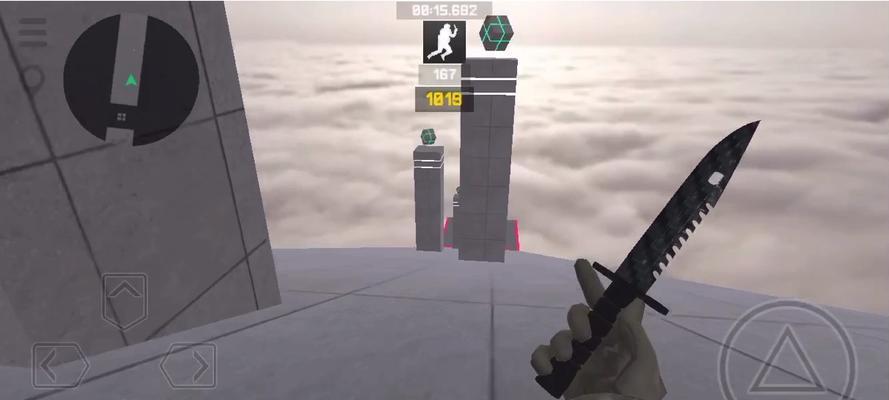
قانداق قىلىپ ماھارىتىڭىزنى تېز سۈرئەتتە ئۆستۈرۈپ، CSGO پاركور دۇنياسىنى نۆلدىن باشلاپ بويسۇندۇرالايسىز؟
CS:GO ئالقىشقا ئېرىشكەن مۇسابىقە ئويۇنى بولۇپ، پاركور ھا...
توغرا ئۈسكۈنىلەرنى ئىشلىتىپ، قانداق قىلىپ دىياۋ چاننى ئاسانلا مەغلۇپ قىلىپ، ئويۇندا ئۈزلۈكسىز غەلىبە قىلىدىغان گېنېرالغا ئايلىنالايسىز؟
«شان-شان» ناملىق ئالقىشقا ئېرىشكەن ئويۇندا، دىياۋ چان ...